Funciones básicas de liquidez
La liquidez es esencial para que un proyecto prospere. El objetivo de esta guía es ayudarte a realizar las operaciones de crear, depositar y retirar liquidez en los pools que más te interesen, convirtiéndote en proveedor de liquidez (LP). Dicho de otro modo, aquí puedes aportar liquidez a los pools del proyecto, lo que te permite obtener una rentabilidad (APR) de esos pools. Esta liquidez se aporta generando un LP, que no es más que la combinación de dos tokens en un par.
Para mejorar tu experiencia, hemos dividido la guía para que se adapte a tus necesidades sin ser demasiado extensa. Así puedes decidir si quieres ver la guía en su versión de móvil o de PC, y también si usas Metamask o HumanWallet.
¿Qué dispositivo quieres usar?
Funciones básicas de liquidez en móvil
Antes de nada, repasemos las distintas partes que incluye esta sección:
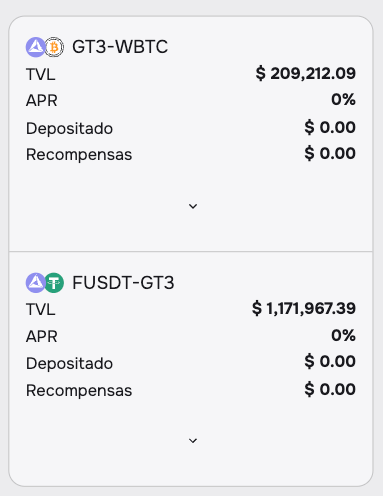
Veremos un resumen de los distintos pools, con datos como su TVL, su APR, lo que hemos depositado y las recompensas que hemos obtenido en ese pool. De momento, como aún no hemos depositado nada, ambos valores aparecerán a 0. Hay que pulsar la flecha situada debajo de cada pool para desplegarlo y ver el resto de los detalles.
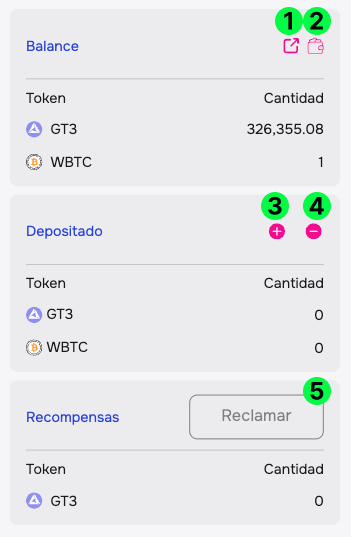
Como puedes ver en la imagen, los puntos marcados son:
- Enlace del contrato (1) — Si eres un usuario más avanzado y te interesa consultar el contrato, aquí puedes acceder a su enlace.
- Añadir a la wallet (2) — Solo visible para wallets Web3 convencionales; HumanWallet ya lo incluye en la sección “Wallet”. Si quieres añadir el LP a tu wallet para llevar el control de tu cantidad de LP desde ahí, puedes hacerlo aquí. En cada parte de la web donde puedas necesitar ese LP mostraremos un pequeño indicador de saldo, así que añadirlo no es estrictamente necesario. Además, te recomendamos no quedarte solo con el LP, ya que puedes sacarle mucho más partido depositándolo en los pools.
- Añadir y retirar liquidez (3 y 4) — Estos dos botones te llevan a la página de detalle del pool, donde puedes añadir o retirar liquidez, respectivamente.
- Botón de reclamar (5) — Si solo quieres reclamar las recompensas de un único pool, puedes hacerlo con este botón.
Tras revisar lo que se puede hacer en esta sección, pulsa el botón “Añadir liquidez” (número 3) para continuar. Una vez en la pantalla de detalle del pool, selecciona el tipo de wallet que usas — consulta Crear y gestionar liquidez en los pools más abajo.
Funciones básicas de liquidez en PC
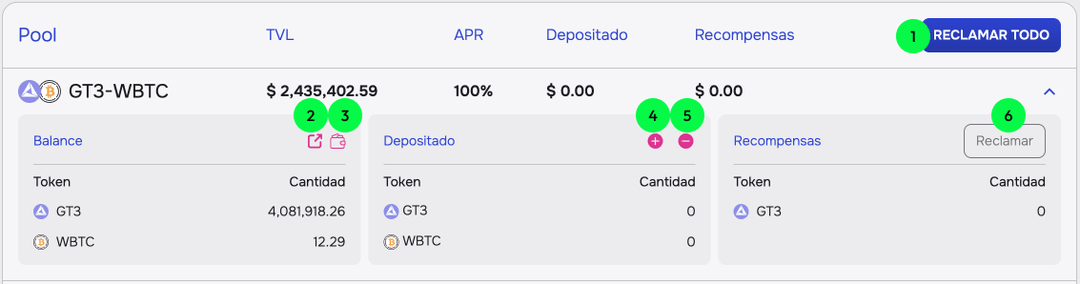
Como puedes ver en la imagen, los puntos marcados son:
- Botón RECLAMAR TODO (1) — Si ya has aportado liquidez, verás recompensas acumulándose en la columna “Recompensas” de los pools en los que has participado. Para mayor comodidad —para no tener que desplegar la tabla ni reclamar pool por pool— puedes reclamar todas las recompensas con un solo clic.
- Enlace del contrato (2) — Si eres un usuario más avanzado y te interesa consultar el contrato, aquí puedes acceder a su enlace.
- Añadir a la wallet (3) — Solo visible para wallets Web3 convencionales; HumanWallet ya lo incluye en la sección “Wallet”. Si quieres añadir el LP a tu wallet para controlar cuánto LP tienes, puedes hacerlo aquí. En cada parte de la web donde se requiera ese LP mostraremos tu saldo en un pequeño indicador, así que no es estrictamente necesario. Además, te recomendamos no quedarte solo con el LP, ya que puedes sacarle más partido depositándolo en los pools.
- Añadir y retirar liquidez (4 y 5) — Estos dos botones te llevan a la página de detalle del pool, donde puedes añadir o retirar liquidez, respectivamente.
- Botón de reclamar (6) — Si solo quieres reclamar las recompensas de un único pool, puedes hacerlo con este botón.
Tras revisar lo que puedes hacer en esta sección, pulsa el botón “Añadir liquidez” (número 4) para continuar.
Crear y gestionar liquidez en los pools
Una vez en la pantalla de detalle del pool, selecciona el tipo de wallet que usas. Hemos introducido algunas mejoras de UX/UI para los usuarios de HumanWallet que permiten encadenar transacciones, reduciendo notablemente el número de acciones y clics necesarios para crear y depositar liquidez.
¿Qué tipo de wallet usas?
Crear y gestionar liquidez con HumanWallet
Añadir liquidez
Una vez pulsado el botón “Añadir liquidez” mencionado antes, llegaremos a la siguiente pantalla de detalle del pool.
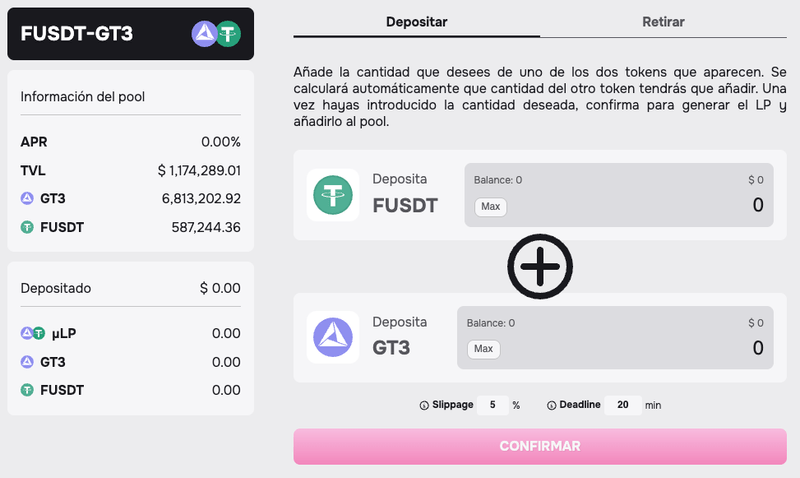
En esta pantalla, en la sección de la izquierda, vemos todos los detalles del pool, como su balance, su APR y su TVL. De momento, mientras no hayamos depositado liquidez, no veremos datos adicionales aquí.
En la sección de la derecha, veremos primero una pestaña para cambiar entre Depositar y Retirar liquidez. Debajo, puedes añadir liquidez siguiendo los pasos que aparecen en pantalla. Lo más importante es que debes introducir la cantidad deseada de uno de los dos tokens, y el otro se calculará automáticamente.
Una vez definidos los tokens y las cantidades que quieres añadir, pulsa el botón “CONFIRMAR” y tu LP se creará y se añadirá al pool.
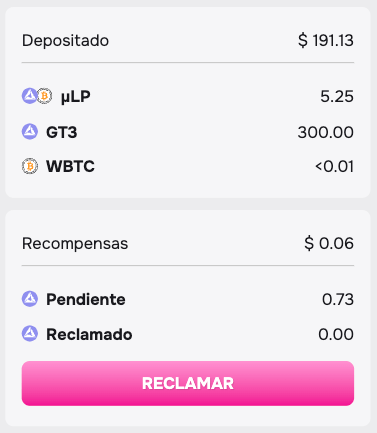
Ahora podemos ver lo que hemos depositado en la sección de la izquierda, y también tenemos una sección de recompensas donde reclamarlas. Como hemos indicado, esta información se resume en la página principal de liquidez, donde además tenemos la opción de reclamar todos los pools a la vez.
Retirar liquidez
Para retirar liquidez, pulsa el botón Retirar liquidez (el del símbolo ”-”) en la página principal de liquidez, o ve a la pestaña Retirar en la página de detalle del pool.
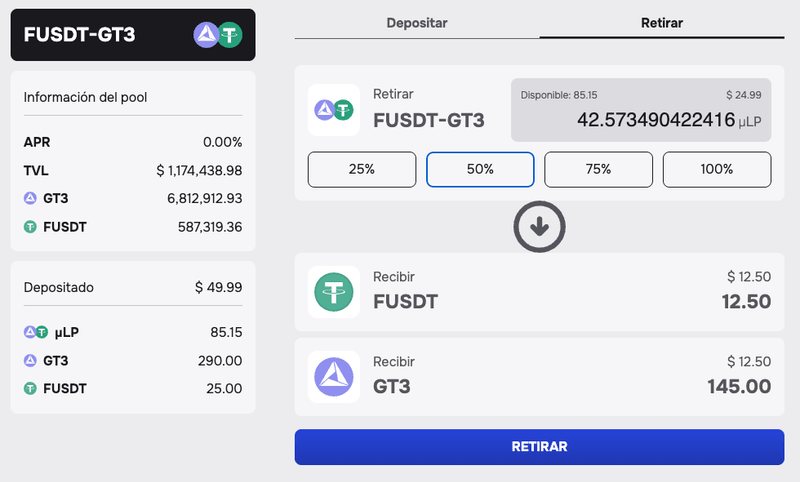
Como se ve en la imagen, al usar HumanWallet verás primero los tokens LP que tienes en el contrato junto con su valor equivalente en dólares. Desde aquí puedes decidir cuánto quieres retirar, con un desglose debajo que muestra los tokens que recibirás cuando se disuelva el LP. Con un solo clic puedes completar ambas acciones sin problemas.
Una vez completados estos pasos, verás los dos tokens que has recuperado en la sección “Wallet”.
Crear y gestionar liquidez con Metamask
Añadir liquidez
Una vez pulsado el botón “Añadir liquidez” mencionado antes, llegaremos a la siguiente pantalla de detalle del pool:
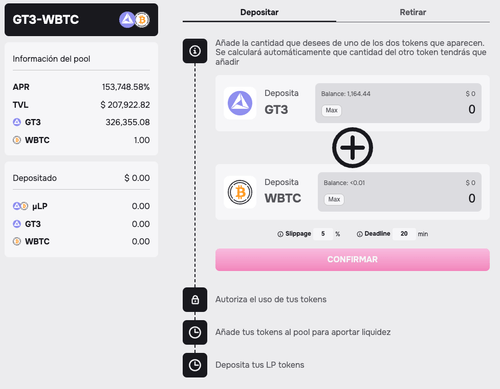
En esta pantalla, en la sección de la izquierda, vemos todos los detalles del pool, como su balance, su APR y su TVL. De momento, mientras no hayamos depositado liquidez, no aparecerán datos adicionales aquí.
En la sección de la derecha, veremos primero una pestaña para cambiar entre Depositar y Retirar liquidez. Debajo, puedes añadir liquidez siguiendo los pasos en pantalla. Lo más importante es que tendrás que introducir la cantidad que quieras de uno de los dos tokens, y el otro se calculará automáticamente.
Una vez definidos los tokens y sus cantidades, hay varias acciones que completar:
- Confirmar la cantidad que quieres depositar.
- Autorizar esas cantidades para que el contrato pueda interactuar con los tokens de tu wallet.
- Combinar los tokens para generar el LP.
- Depositar el LP en el pool de liquidez.
A medida que completamos estas acciones, veremos cada paso confirmarse uno a uno.
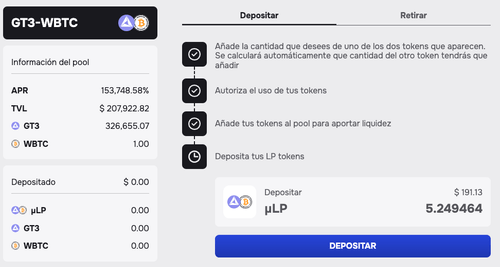
Una vez depositado el par de tokens, verás la siguiente pantalla:
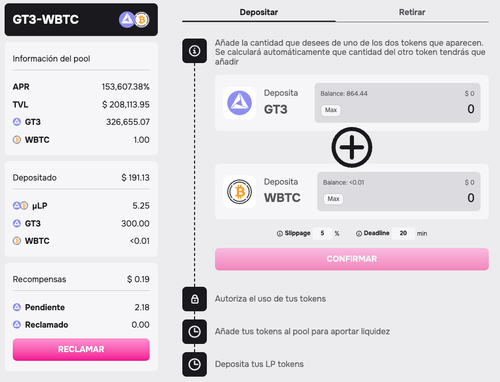
Ahora podemos ver lo que hemos depositado en la sección de la izquierda, y también hay una sección de recompensas donde reclamarlas. Como se ha mencionado, esta información se resume en la página principal de liquidez, donde además tienes la opción de reclamar todas las recompensas de todos los pools a la vez.
Retirar liquidez
Para retirar liquidez, pulsa el botón “Retirar liquidez” (el del símbolo ”-”) en la página principal de liquidez, o cambia a la pestaña Retirar en la sección de detalle del pool.
Cuando llegues a este punto, el proceso consta de dos partes:
- Retirar los tokens LP del contrato del pool, indicando la cantidad que quieres extraer.
- Deshacer el LP, lo que te permite recuperar tus tokens originales.
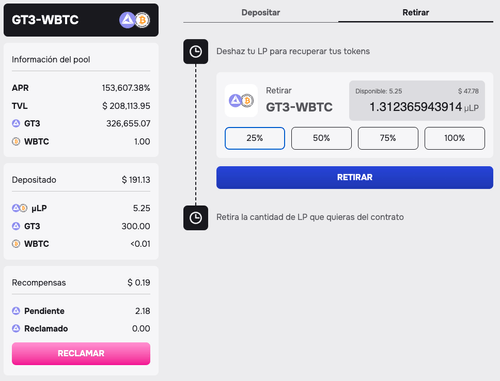
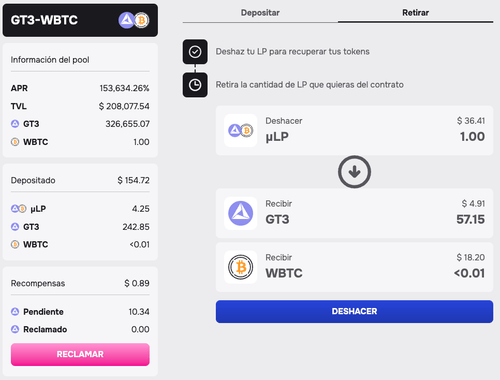
Verás que los dos pasos son los mismos que se muestran en la imagen anterior. Una vez completados estos pasos, verás los dos tokens que has recuperado en la sección “Wallet”.